
스포츠 중계 시청 TIP 완전 가이드:
버퍼링 제로·화질 최대화
끊김 없는 스포츠 중계 시청을 위한 버퍼링 해결·화질 최적화·기기 설정·데이터 절약·보안 모든 TIP을 한 곳에 정리했습니다.
최종 업데이트:
스포츠 중계 시청 TIP 핵심 요약
스포츠 중계 시청 품질은 네트워크·기기·설정·플랫폼 네 가지 요소가 결정합니다. Cloudflare 스트리밍 기술 문서에 따르면 버퍼링의 70% 이상은 네트워크 문제이며, 나머지 30%는 기기 설정으로 해결 가능합니다.
70%
버퍼링의 원인
네트워크 문제
3분
평균 문제 해결
소요 시간
50+
4K 시청 권장
속도(Mbps)
5단계
공통 빠른
해결 순서
01
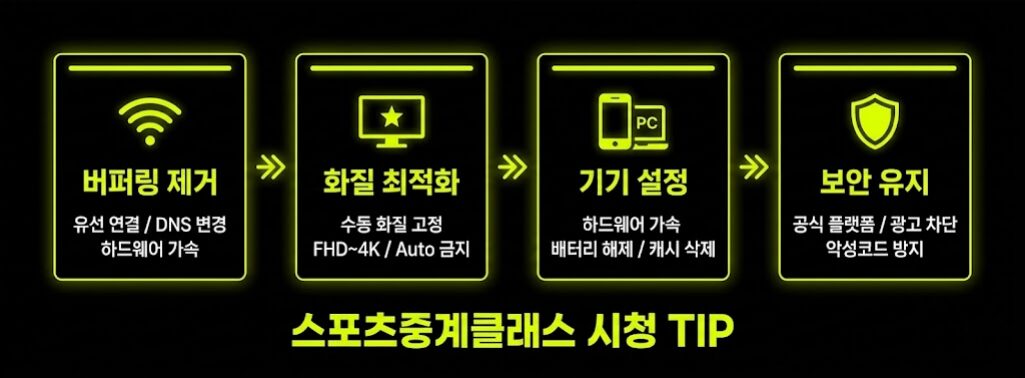
버퍼링 제거
유선 연결, DNS 변경, 하드웨어 가속으로 끊김 없는 실시간 중계 구현
02
화질 최적화
수동 화질 고정으로 ABR 자동 저하 차단, FHD·4K 안정 시청
03
기기별 설정
PC·모바일·스마트TV 각 기기에 최적화된 세팅으로 최고 성능 발휘
04
데이터 절약
종목별 적정 화질 선택으로 데이터 낭비 없이 최적 시청 경험
05
보안 유지
공식 합법 플랫폼 이용, 광고 차단, 악성코드 차단으로 안전한 시청
06
오류 즉시 해결
검은 화면·음성 싱크·코덱 오류 등 5단계 진단으로 신속 복구
TIP 01 · 버퍼링 완전 해결법
스포츠 중계 버퍼링의 핵심 원인은 인터넷 속도 부족·기기 과부하·서버 혼잡 세 가지입니다. 순서대로 점검하면 대부분 3분 이내 해결됩니다.
인터넷 속도별 권장 화질 기준
| 화질 | 필요 속도 | 시간당 데이터 | 스포츠 적합성 |
|---|---|---|---|
| 4K UHD | 50Mbps+ | ~7GB | 최고 화질 — 유선 필수 |
| FHD 1080p | 25Mbps+ | ~4GB | 권장 — 모든 종목 적합 |
| HD 720p | 10Mbps+ | ~2GB | 모바일·이동 중 최적 |
| SD 480p | 3Mbps+ | ~700MB | 저속 환경 긴급 대응 |
단계별 버퍼링 해결 순서
-
인터넷 속도 측정 (Speedtest.net)
FHD 목표 시 25Mbps+, 4K 목표 시 50Mbps+ 필요. 기준 미달 시 ISP 문의 또는 유선 전환 우선 시도.
-
유선 이더넷 연결 또는 5GHz Wi-Fi 전환
유선 연결 시 지연 30~50% 감소. Wi-Fi 사용 시 2.4GHz → 5GHz 대역 전환으로 간섭 최소화.
-
브라우저 하드웨어 가속 활성화
Chrome: 설정 → 시스템 → 하드웨어 가속 ON. GPU가 영상 디코딩 담당 → CPU 부하 60% 감소.
-
백그라운드 앱·탭 모두 종료
스트리밍 중 다른 탭, 파일 다운로드, 영상 동시 재생은 대역폭을 분산시켜 버퍼링 유발.
-
DNS 서버 변경 (Google 8.8.8.8)
기본 ISP DNS → Google(8.8.8.8) 또는 Cloudflare(1.1.1.1) 변경으로 CDN 접속 속도 향상.
TIP 02 · 화질 최대화 설정법
자동 화질(Auto)은 네트워크 불안정 시 골 장면에서 갑자기 SD로 낮아집니다. 수동 화질 고정이 핵심입니다.
수동 화질 고정 방법 — 플랫폼별
플레이어 우측 하단 톱니바퀴(⚙) → 화질 → 원하는 해상도 선택. 티빙·스포티비·쿠팡플레이·네이버 스포츠 모두 동일한 방식입니다.
종목별 최적 화질 권장 기준
종목별 권장 화질
야구·축구·농구 — FHD 1080p (넓은 경기장 전체 시야)
테니스·배드민턴 — FHD 60fps (고속 공 궤적 추적)
UFC·복싱 — FHD 60fps (빠른 타격 동작 선명 포착)
F1·모터스포츠 — 4K 60fps (고속 주행 흐림 최소화)
e스포츠 — FHD 60fps (화면 전환 딜레이 민감)
Wi-Fi 화질 개선
- 5GHz 대역으로 전환 (2.4GHz 대비 간섭 최소화)
- 라우터와 시청 기기 거리 최소화
- 다른 기기 Wi-Fi 접속 일시 해제
- 라우터 재시작으로 연결 초기화
브라우저 화질 개선
- 최신 Chrome·Edge 유지 (AV1·H.265 코덱 지원)
- 브라우저 캐시 삭제: Ctrl+Shift+Delete
- 확장 프로그램 최소화 (광고 차단 일시 해제 후 테스트)
- 시크릿 모드로 확장 충돌 여부 진단
TIP 03 · 기기별 최적 설정 가이드
같은 인터넷 속도라도 기기 설정 하나로 체감 화질이 크게 달라집니다. PC·모바일·스마트TV 각각의 핵심 설정을 정리했습니다.

PC 환경 최적화
하드웨어 가속 활성화
- Chrome: 설정 → 시스템 → 하드웨어 가속 ON → 재시작
- Edge: 설정 → 시스템 및 성능 → 하드웨어 가속 ON
- Firefox: 설정 → 일반 → 성능 → 하드웨어 가속 ON
- Safari (Mac): 기본 자동 적용 (GPU 최적화)
메모리·캐시 관리
- 불필요한 탭 모두 닫기 (RAM 확보)
- 주 1회 브라우저 캐시 삭제 권장
- RAM 8GB 이상 환경에서 FHD 원활 재생
- 최신 브라우저 버전 유지 (AV1 코덱 지원)
모바일 최적화
반드시 해제해야 할 설정
- 배터리 절약 모드 OFF — CPU 제한으로 화질 저하 직접 원인
- 데이터 절약 모드 OFF — 스트리밍 화질 강제 저하
- 백그라운드 앱 완전 종료
화질 향상 활성화 설정
- 앱 최신 버전 업데이트 (AV1·H.265 코덱 지원)
- Wi-Fi 5GHz 대역 연결 확인
- 앱 내 화질 수동 HD/FHD 고정
- 앱 캐시 삭제 — 설정 → 앱 → 캐시 삭제
스마트TV 최적화
스마트TV 내장 브라우저보다 공식 앱(티빙·스포티비·쿠팡플레이) 설치가 화질과 안정성이 훨씬 우수합니다. 앱이 없다면 HDMI 케이블로 노트북 연결이 최선입니다. TV 설정에서 HDR 모드·영화 모드 활성화 시 색감과 명암이 대폭 향상됩니다.
TIP 04 · 데이터 절약 전략
스포츠 중계는 장시간 연속 재생이 많아 데이터 소모가 큽니다. 특히 LTE/5G 모바일 환경에서는 화질 전략이 필수입니다.
경기 상황별 화질 전환 전략
| 종목 | 권장 화질 | 시간당 데이터 | 절약 TIP |
|---|---|---|---|
| 야구 (3시간) | HD 720p | ~3~4GB | 이닝 간 SD 전환 후 복귀 |
| 축구 (90분) | FHD 1080p | ~4~5GB | 후반전 HD 전환 옵션 |
| 농구 (2시간) | HD 720p | ~2~3GB | 쿼터 간 화질 낮추기 |
| UFC (PPV) | FHD 1080p | ~5~7GB | 프렐림 SD, 메인 FHD |
| 테니스 (3시간+) | HD 720p | ~3~5GB | 서브 게임 중 SD 전환 |
LTE/5G 환경 데이터 절약 설정
LTE 환경: HD(720p) 수동 고정 — 시간당 약 2GB. 4K 시도는 절대 금지. 5G 환경: FHD(1080p) 가능 — 시간당 약 4GB. 자동 화질보다 수동 설정이 데이터를 더 효율적으로 관리할 수 있습니다.
TIP 05 · 안전한 중계 시청을 위한 보안 TIP
한국인터넷진흥원(KISA)에 따르면 불법 스트리밍 사이트 방문 시 악성코드 감염 위험이 일반 사이트 대비 수십 배 높습니다. 공식 합법 플랫폼 이용이 보안의 첫 번째 조건입니다.
브라우저 보안 설정 체크리스트
사이트 주소창 https:// 자물쇠 아이콘 확인
광고 차단 확장 활성화 (uBlock Origin 등)
팝업 창 발생 시 브라우저 탭 직접 닫기 (X 버튼 절대 클릭 금지)
플러그인·소프트웨어 설치 요구 무시
백신 프로그램 최신 버전 업데이트 확인
공식 티켓 결제 페이지 URL 도메인 반드시 확인
보안 점검 완료: 0 / 6
TIP 06 · 재생 오류 증상별 즉시 해결법
스포츠 중계 재생 문제의 80%는 5분 이내 해결 가능합니다. 증상별 해결 순서를 미리 알아두면 골 장면을 놓치지 않을 수 있습니다.
공통 5단계 빠른 해결 순서
① 속도 확인 → ② F5 새로고침 → ③ 브라우저 캐시 삭제 → ④ 다른 브라우저 시도 → ⑤ 기기 재시작
증상별 원인과 즉시 해결법
검은 화면·빈 화면
- F5 새로고침 후 재시도
- 브라우저 하드웨어 가속 끄기 → 다시 켜기
- 시크릿 모드에서 재시도 (확장 충돌 진단)
- 다른 브라우저로 전환
음성 싱크 오류
- 5~10초 되감기 후 재생 (버퍼 재동기화)
- 하드웨어 가속 끄기 시도
- Bluetooth 이어폰 → 유선으로 전환
- 앱 강제 종료 후 재시작
화질이 자꾸 SD로 낮아짐
- 인터넷 속도 측정 (Speedtest.net)
- 화질 수동 HD 이상 고정
- 5GHz Wi-Fi 또는 유선 전환
- 백그라운드 앱 모두 종료
재생 오류 메시지
- DRM 오류: 브라우저 보호된 콘텐츠 허용 ON
- 코덱 오류: 브라우저 최신 버전 업데이트
- 서버 혼잡: 5~10분 후 재시도
- 로그인 오류: 로그아웃 후 재로그인
경기 시작 전 최종 점검 체크리스트
빅매치·포스트시즌 경기 시작 전 아래 항목을 점검하면 재생 문제 발생 가능성을 90% 이상 줄일 수 있습니다.
모든 TIP을 기억할 필요 없습니다. 유선 연결 + 수동 화질 고정 + 하드웨어 가속 ON 이 세 가지만 지켜도 스포츠 중계 시청 품질이 80% 이상 향상됩니다.
유선
이더넷 연결로
지연 50% 감소
수동
화질 Auto 금지
FHD 수동 고정
GPU
하드웨어 가속
항상 활성화
버퍼링 해결 화질 최적화 기기별 설정 데이터 절약 보안 유지 오류 즉시 해결